| Русский язык |
 |
| English language | |
|
Посмотреть полный список каталогов 1.
Как открыть каталог
|
4. Как просмотреть список всех рисунков открытого каталогаДля просмотра списка всех рисунков каталога,
необходимо нажать кнопку 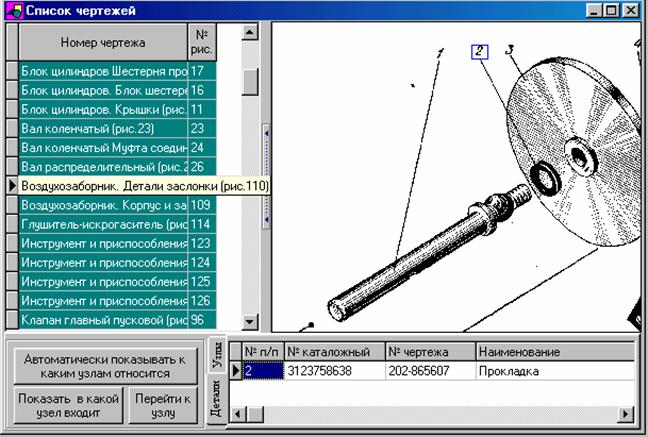 В левой верхней половине приведен список всех чертежей, которые были в каталоге (даже тех, которые не относятся к выбранной модификации двигателя). В правой верхний части находится собственно изображение. Левая нижняя часть содержит следующие элементы управления: «Автоматически показывать к каким узлам относится» - если этот пункт включен, то при перемещение по списку чертежей, в правом нижнем углу, будет синхронно отображаться список узлов, которые изображены на рисунке (как на примере ниже) 
Кнопка «Показать в какой узел входит» работает только при отключенном переключателе «Автоматически показывать…». При нажатии на нее, выполняется то же действие, что и при выборе переключателя «Автоматически показывать…».. Отличие только состоит в том, то при перемещении по списку чертежей, не происходит синхронного изменения списка изображенных на рисунке узлов. Кнопка «Перейти к узлу» - позволят перейти к окну просмотра «Узлов и деталей», при этом указатель автоматически установится на узел, который выбран в списке узлов изображенных на чертеже (т.е. в случае изображенном на примере, автоматически буден найден узел «Воздухозаборник. Корпус и заслонка». Правая нижняя часть окна содержит две закладки «Узлы» и «Детали». Закладка узлы рассмотрена выше. На закладке детали отображается название детали к позиции которой на чертеже подведен указатель. На рисунки с общим видом окна просмотра чертежей, видно что выделена вторая позиция (в синем квадрате), а в нижней таблице указано наименование детали.
|
||||||||||||
|
|||||||||||||
 ,
после чего появится следующее окно:
,
после чего появится следующее окно: